

Бывало ли у вас такое: аналитику нужно настраивать уже сейчас, чтобы затем перейти к запуску рекламных кампаний, но клиент или разработчик всё ещё не установил Google Tag Manager на сайт? С GTM Injector ждать внедрения GTM не обязательно.
Какую проблему решает GTM Injector
Данный модуль позволяет локально имитировать установленный на сайте GTM: подключить выбранный контейнер и запустить настроенные в нём теги в своём браузере так, как если бы код контейнера уже был добавлен на сайт. Вы сможете заранее проверить события, цели и передачу данных, продолжить настройку контекстной рекламы или других маркетинговых задач и не останавливать работу из-за задержки с установкой кода.
Что потребуется перед началом работы
- установленное и включённое расширение PPC Tools Extension;
- версия Chrome 138 или новее;
- включённый для расширения переключатель «Разрешить пользовательские скрипты»;
- GTM ID нужного контейнера в формате
GTM-XXXXXXX; - домен сайта, на котором разрешено провести проверку.
В Chrome 138 и новее разрешение User Scripts включается отдельно для каждого расширения.
Как включить User Scripts в Chrome
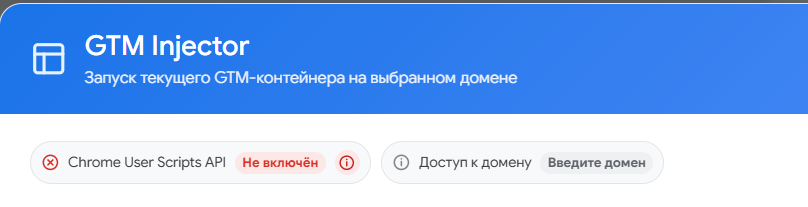
Если модуль показывает статус «Chrome User Scripts API — Не включён», откройте chrome://extensions, найдите PPC Tools Extension, нажмите «Подробнее», включите «Разрешить пользовательские скрипты», затем вернитесь в Google Tag Manager и перезагрузите вкладку. Подробнее механизм описан в официальной документации Chrome.


Как подключить GTM-контейнер
- Перейдите на сайт Google Tag Manager. На горизонтальной панели управления должна появиться кнопка «GTM Инжектор» рядом с идентификатором контейнера.
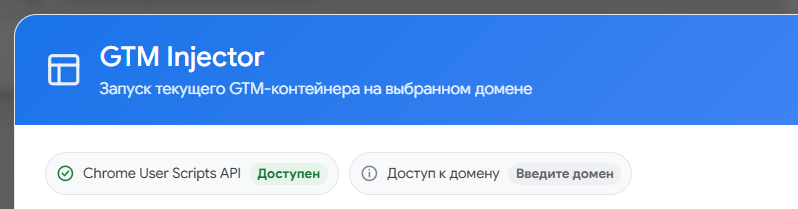
- Нажмите кнопку «GTM Инжектор» и проверьте статус Chrome User Scripts API. Если отображается красный статус «Не включён», сначала включите User Scripts в Chrome. Если статус «Доступен» подсвечен зелёным, переходите к следующему шагу.
- Проверьте значение в поле «Текущий GTM-контейнер». Модуль старается определить контейнер автоматически. Если он не найден или нужно проверить другой контейнер, укажите его ID вручную в формате
GTM-XXXXXXX. - Далее введите домен клиентского сайта, например
example.comилиhttps://example.com/. - Выберите, нужно ли активировать конфигурацию сразу после сохранения и распространять её на поддомены.
- Подтвердите, что контейнер принадлежит вам или вашему клиенту и вы разрешаете его запуск на указанном домене.
- Нажмите «Подтвердить и сохранить».
- Подтвердите запрос Chrome на доступ к указанному домену. При включённых поддоменах Chrome отдельно запросит соответствующий доступ.
- Откройте или перезагрузите клиентский сайт.
- Проверьте индикатор запуска, а затем подключитесь к сайту через GTM Preview и Tag Assistant.
Если Chrome не выдал доступ, конфигурация не сможет быть активирована. Проверьте домен, повторите сохранение и подтвердите системный запрос браузера.
Основной функционал
Автоматическое определение и ручной ввод GTM ID
При открытии модуля GTM ID текущего контейнера определяется автоматически и подставляется в соответствующее поле. Если определить ID не удалось или вы хотите подключить другой контейнер, введите нужный идентификатор вручную в формате GTM-XXXXXXX.
Перед сохранением проверьте выбранный ID. После его изменения потребуется повторно подтвердить контейнер и домен.
Отдельные конфигурации для разных сайтов
Для каждого домена сохраняется собственная конфигурация: GTM ID, подтверждение, активность, пауза и настройка поддоменов. Это позволяет работать с несколькими проектами, не меняя одну общую запись перед каждой проверкой.
Поддержка поддоменов
Опция «Включить поддомены» добавляет к основному домену разрешённые шаблоны его поддоменов. Например, конфигурацию для example.com можно использовать и на shop.example.com. Chrome отдельно показывает запрос доступа, поэтому включайте эту опцию только тогда, когда поддомены действительно входят в область проверки.
Пауза, возобновление, редактирование и удаление
Сохранённую конфигурацию можно приостановить, возобновить, изменить или удалить. Пауза временно снимает регистрацию запуска, но сохраняет параметры. Удаление убирает конфигурацию и отзывает больше не нужный доступ к домену.
Изменение действует для следующих загрузок страницы. Если контейнер уже запущен в открытой вкладке, после паузы, удаления или выключения модуля эту вкладку нужно перезагрузить.
Общие настройки модуля
На странице настроек PPC Tools Extension доступны три значения по умолчанию:
- «Активировать после сохранения» — регистрировать новую конфигурацию сразу после подтверждения;
- «Включить поддомены» — предлагать подключение поддоменов для новых конфигураций;
- «Показывать индикатор запуска» — добавлять на тестируемый сайт локальный служебный индикатор.
Первые два параметра задают начальное состояние для новых доменов. Они не перезаписывают уже сохранённые конфигурации.
Локальный индикатор запуска
После открытия настроенного сайта модуль проверяет появление загрузчика выбранного контейнера. При успешном обнаружении появляется плашка с подписью «PPC Tools · GTM-ID».
Безопасность и хранение данных
GTM Injector не принимает произвольный пользовательский JavaScript. Загрузчик формируется из фиксированной логики, входящей в состав PPC Tools Extension; пользователь выбирает только проверяемый GTM ID, домен и параметры запуска.
Доступ Chrome запрашивается после явного действия пользователя и только для указанного домена. Клиентские сайты не входят в обязательный постоянный список доступа модуля, а поддомены добавляются лишь при включённой соответствующей опции.
Домены и конфигурации GTM Injector хранятся локально в данных расширения и не отправляются на серверы PPC Tools. Общие настройки модуля могут храниться в синхронизируемом хранилище Chrome, если синхронизация включена в браузере. При запуске контейнера сама страница обращается к ресурсам Google Tag Manager — это необходимо для загрузки выбранного контейнера.
Реализация использует Manifest V3, пользовательское подтверждение и Chrome User Scripts API. Эти технические меры уменьшают объём постоянных разрешений, но не отменяют ответственность пользователя за выбранный контейнер, домен и данные, которые обрабатывают теги.
Что нужно учитывать при работе
- контейнер работает только в текущем браузере пользователя с установленным и настроенным PPC Tools Extension;
- модуль не изменяет код сайта и не заменяет постоянную установку GTM;
- после паузы, удаления, редактирования или отключения конфигурации страницу нужно перезагрузить;
- уже запущенный контейнер нельзя универсально удалить из открытой страницы без перезагрузки;
- для работы необходим включённый JavaScript;
- модуль запускает JavaScript-загрузчик GTM, но не добавляет
<noscript>-вариант контейнера; - зелёный индикатор не подтверждает работу каждого отдельного тега;
- пользователь самостоятельно отвечает за право использовать контейнер на выбранном домене и за соблюдение требований к данным и согласию посетителей.
FAQ
Установится ли GTM для всех посетителей сайта?
Нет. Контейнер запускается только в вашем браузере, где установлено и настроено PPC Tools Extension. Другие посетители сайта не получают это подключение.
Изменяет ли модуль код или файлы сайта?
Нет. GTM Injector не редактирует шаблоны, файлы, базу данных или сервер сайта. Подключение создаётся локально средствами браузерного расширения.
Зачем Chrome запрашивает доступ к домену?
Без разрешения расширение не может запустить зарегистрированный скрипт на клиентском сайте. Запрос появляется после сохранения и относится к указанному домену; поддомены запрашиваются отдельно, если они включены.
Почему Chrome User Scripts API отмечен как выключенный?
В Chrome 138 и новее откройте chrome://extensions, нажмите «Подробнее» у PPC Tools Extension и включите «Разрешить пользовательские скрипты». Затем перезагрузите вкладку Google Tag Manager.
Как понять, что контейнер действительно запущен?
Проверьте зелёную галочку индикатора, наличие запроса gtm.js?id=GTM-... во вкладке Network и обнаружение нужного контейнера в GTM Preview / Tag Assistant.
Гарантирует ли зелёная галочка срабатывание всех тегов?
Нет. Она подтверждает обнаружение загрузчика и объекта выбранного контейнера. Работу конкретных тегов проверяйте в GTM Preview, Tag Assistant, Network и других инструментах диагностики.
Увидит ли контейнер режим GTM Preview?
Да, при корректном подключении Tag Assistant должен обнаружить выбранный контейнер на тестируемой странице. Это нужно подтвердить для конкретного сайта и контейнера в ходе проверки.
Где хранятся домены и конфигурации?
Они хранятся локально в данных PPC Tools Extension и не отправляются на серверы PPC Tools. Общие настройки по умолчанию могут синхронизироваться средствами Chrome, если синхронизация браузера включена.
Что произойдёт после приостановки или удаления конфигурации?
Регистрация перестанет применяться к следующим загрузкам страницы. Уже открытый сайт нужно перезагрузить, потому что запущенный контейнер нельзя универсально убрать из текущего документа.
Можно ли использовать модуль вместо постоянной установки GTM?
Нет. GTM Injector подходит для локальной проверки и диагностики. Для работы тегов у настоящих посетителей контейнер нужно установить на сайт штатным способом.
